Docker / Container Manager 
Voraussetzung
Der Container Manager (früher Docker) wird nur von den Plus-Modellen der Synology sowie weiteren kompatiblen NAS-Modellen unterstützt.
Installation 
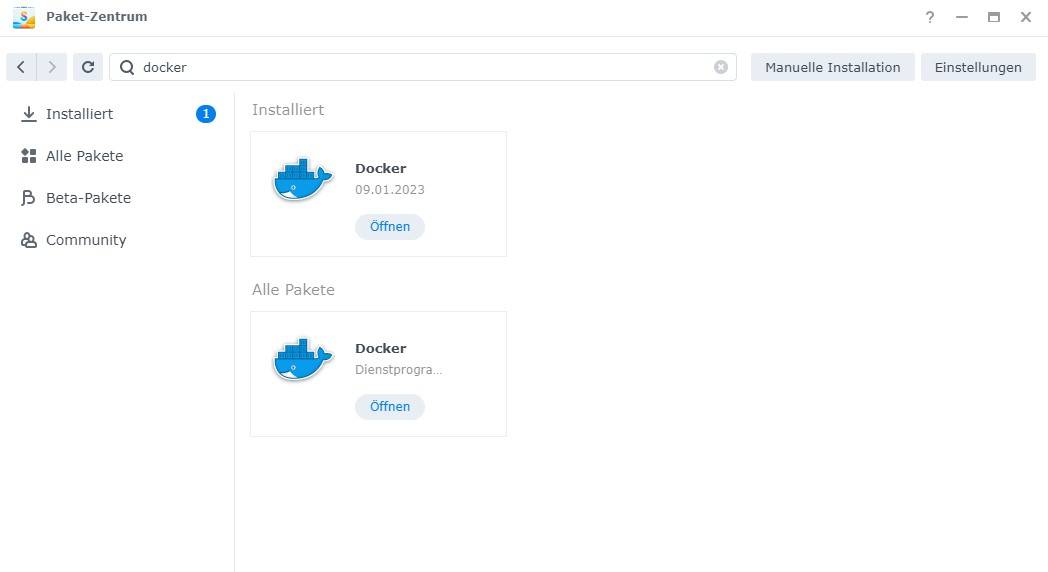
Den Container Manager über das Paket-Zentrum installieren.
Ordnerstruktur 
Ich lege zwei gemeinsame Ordner an:
Docker
Docker_Data
Warum zwei Ordner? 
Ich trenne Konfigurationsdaten und Nutzdaten bewusst voneinander.
Docker 
Hier liegen ausschließlich die Konfigurationsdaten der einzelnen Container.
Dieser Ordner wird regelmäßig gesichert.
Docker_Data 
Hier speichere ich große Datenmengen, die von Containern verwendet werden, beispielsweise:
- Bilder
- Filme
- Dokumente
- Medienbibliotheken
Dadurch müssen diese Daten nicht mehrfach gespeichert oder gesichert werden.
Für beide Ordner erhält mein Benutzer dockerlimited Lese- und Schreibrechte.
Container von außen erreichbar machen 
Grundsätzlich gibt es zwei Möglichkeiten.
Variante A – Portweiterleitung 
Die benötigten Ports werden direkt am Router freigegeben und auf die Synology weitergeleitet.
Variante B – Reverse Proxy (empfohlen) 
Die elegantere Lösung ist die Verwendung eines Reverse Proxys zusammen mit Subdomains.
Ich nutze ausschließlich diese Variante.
Portainer 
Obwohl Synology den Container Manager bereitstellt, installiere ich zusätzlich Portainer.
Für die Verwaltung meiner Container nutze ich ausschließlich Portainer.
Container-Stacks 
Die Docker-Stacks für die einzelnen Container befinden sich im Kapitel Docker → Container als Stack.