Installation (Mini-PC & NB) 
Ich benötige neben der Hardware eine Tastatur, Maus (optional, aber empfohlen), einen USB-Stick, das Proxmox Image und ein Flashtool.
Vorbereitung 
Image herunterladen 
Ich lade mir das aktuelle Proxmox Image von der offiziellen Seite herunter:
Proxmox Download: https://www.proxmox.com/de/downloads
USB-Stick vorbereiten 
Zum Flashen des Images nutze ich balenaEtcher:
Nachdem der USB-Stick geflasht ist, stecke ich ihn in meinen Proxmox Host.
BIOS-Konfiguration 
Nach dem Einschalten gehe ich ins BIOS.
Wichtige Einstellungen 
Ich suche nach diesen Optionen und stelle sicher, dass beide aktiviert sind (nicht auf "Automatisch" stellen):
- Virtualisierung
- IOMMU (oder bei Intel: VT-d)
Diese Optionen sind essentiell für den Betrieb von Proxmox.
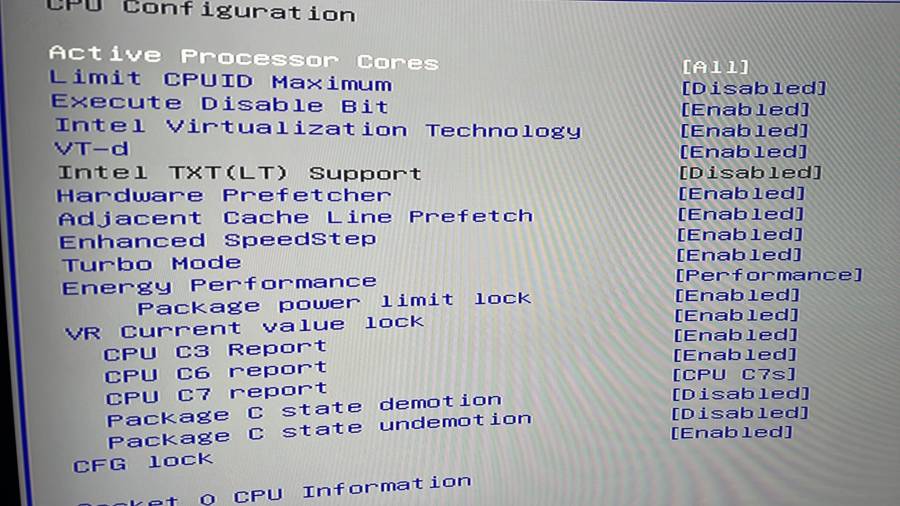
Hardware deaktivieren 
Die genauen Bezeichnungen dieser Optionen können je nach Mainboard variieren. Hier deaktiviere ich auch Hardware, die ich nicht benötige:
- Bei meinem Notebook: die NVIDIA-Grafikkarte
- Im HP ProDesk: nicht benötigte PCI-Steckplätze
Was keinen Strom benötigt, verbraucht auch keinen.
Boot-Reihenfolge 
Ich setze den USB-Stick an die erste Stelle in der Bootreihenfolge oder nutze das Boot-Menü beim Start.
Installation 
Boot vom Stick 
Nach dem Boot wähle ich Install Proxmox VE (Graphical).
EULA 
Ich lese die Endbenutzer-Lizenzvereinbarung durch und klicke auf I agree.
Festplatte auswählen 
Im nächsten Schritt wähle ich meine Festplatte aus.
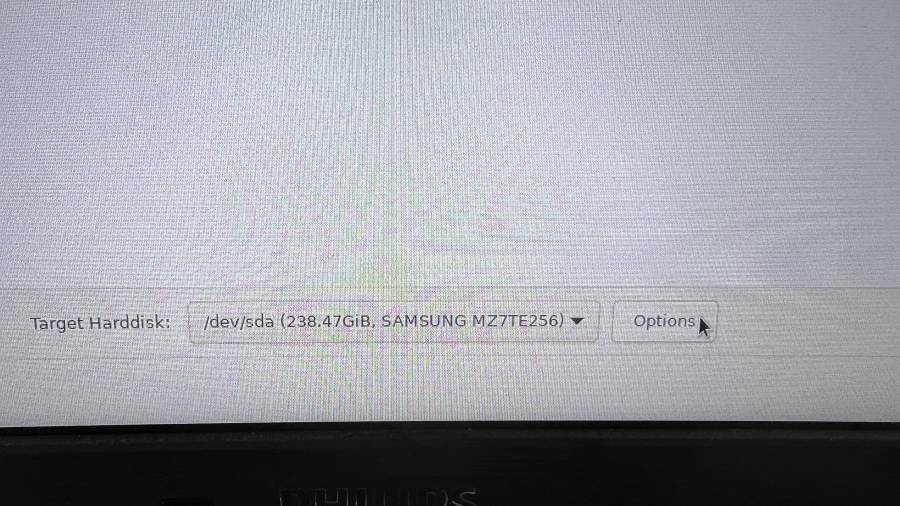
Hinweis zu ZFS: Über Options kann ich ZFS als Dateisystem wählen. Das macht aber erst mit mindestens zwei Festplatten Sinn. Ich klicke hier auf Next.
Zeitzone und Sprache 
Ich stelle die Zeitzone und Sprache ein:
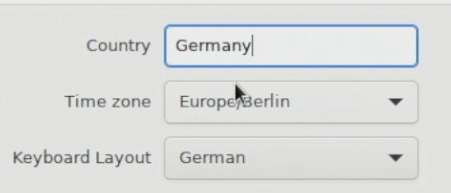
Danach klicke ich Next.
Passwort und E-Mail 
Ich vergebe ein sicheres Passwort und trage meine E-Mail-Adresse ein. Das Passwort benötige ich später für die Anmeldung.
Netzwerk-Konfiguration 
Jetzt stelle ich Hostname, IP-Adresse, Gateway und DNS-Server ein.
Hostname: Ich vergebe einen aussagekräftigen Namen wie ProxmoxHP oder ProxmoxLenovo statt des generischen pve.
IP-Adresse: Ich lasse die IP per DHCP vergeben und richte anschließend in meiner FRITZ!Box eine feste DHCP-Reservierung ein.
Gateway und DNS: In meinem Netzwerk sind beide auf die .1 gesetzt (z.B. 192.168.1.1).
Danach klicke ich Next.
Zusammenfassung und Installation 
Es erscheint eine Zusammenfassung aller Einstellungen. Wenn alles stimmt, klicke ich Install. Mit Back kann ich noch Änderungen vornehmen.
Wichtig: Ich entferne den USB-Stick VOR dem Neustart!
Nach der Installation 
Nach dem Neustart sehe ich folgende Konsole:
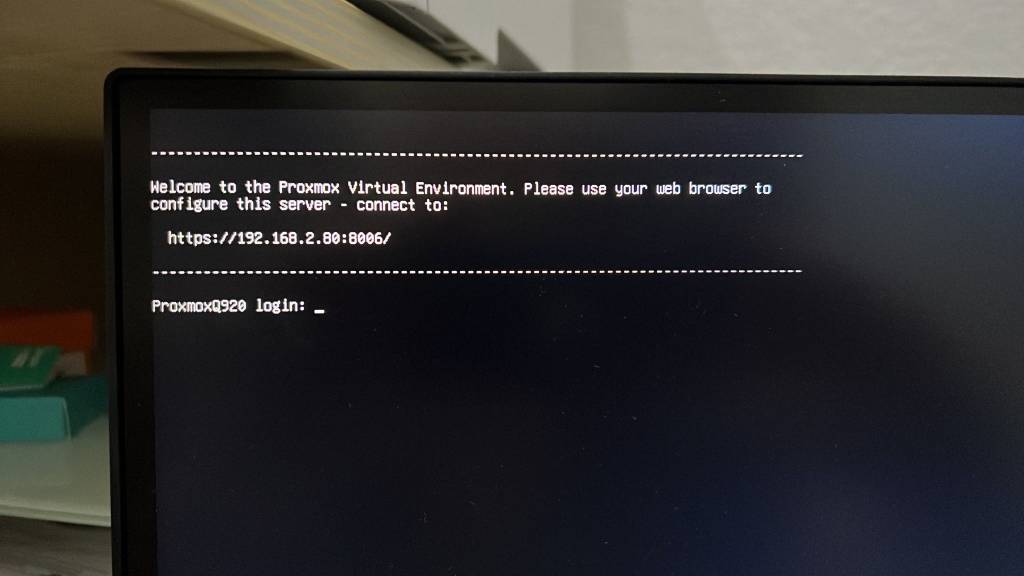
Jetzt können Maus und Tastatur entfernt werden. Die weitere Konfiguration erfolgt über die Weboberfläche.