Festplatte (HDD) erweitern 
⚠️ Hinweis
Während dieser Anleitung wird die VM zweimal neu gestartet.
Das Template wurde bewusst mit einer Festplattengröße von 10 GB erstellt. Je nach Einsatzzweck reicht dieser Speicherplatz jedoch nicht immer aus.
Bevor ich die Festplatte vergrößere, sollte ich mindestens einen Snapshot erstellen – besser noch ein vollständiges Backup.
Obwohl normalerweise keine Daten verloren gehen, gilt wie immer:
Der Teufel ist ein Eichhörnchen.
Für diese Anleitung verwende ich einen Klon der VM.
Aktuelle Partitionierung prüfen 
Zunächst schaue ich mir den aktuellen Aufbau der Festplatte an:
lsblk
Beispiel:
NAME   MAJ:MIN RM  SIZE RO TYPE MOUNTPOINTS
sda      8:0    0   10G  0 disk
├─sda1   8:1    0    9G  0 part /
├─sda2   8:2    0    1K  0 part
└─sda5   8:5    0  975M  0 part [SWAP]
sr0     11:0    1    4M  0 rom
Mich interessiert lediglich die Festplatte sda.
Momentan besitzt sie eine Größe von 10 GB.
Festplatte in Proxmox vergrößern 
In Proxmox:
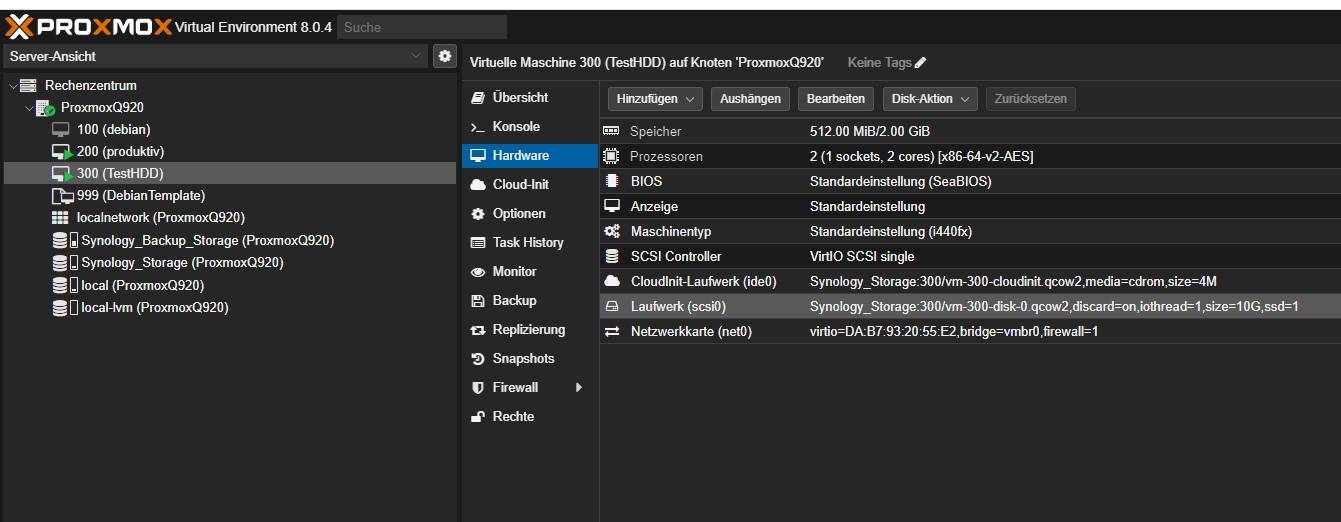
VM → Hardware → Festplatte auswählen → Disk-Aktion → Größe anpassen
Wichtig
Es wird nicht die neue Gesamtgröße eingegeben.
Stattdessen gebe ich an, um wie viel die Festplatte vergrößert werden soll.
In diesem Beispiel erweitere ich die Festplatte um 10 GB.
Danach besitzt sie insgesamt 20 GB.

Größe in der VM prüfen 
lsblk
Ausgabe:
NAME   MAJ:MIN RM  SIZE RO TYPE MOUNTPOINTS
sda      8:0    0   20G  0 disk
├─sda1   8:1    0    9G  0 part /
├─sda2   8:2    0    1K  0 part
└─sda5   8:5    0  975M  0 part [SWAP]
Die Festplatte wurde zwar vergrößert, die Partitionen nutzen den zusätzlichen Platz jedoch noch nicht.
Root werden 
sudo su
Swap deaktivieren 
swapoff /dev/sda5
Partitionstabelle anzeigen 
fdisk /dev/sda
Mit
p
lasse ich mir die Partitionstabelle anzeigen.
Ich notiere mir unbedingt:
- den Startsektor von
sda1 - den Startsektor von
sda2 - den Startsektor von
sda5
Diese Werte werden gleich wieder benötigt.
Partitionen löschen 
Nun lösche ich die vorhandenen Partitionen.
d
Zuerst sda5, anschließend sda2 und zuletzt sda1.
Dabei werden lediglich die Partitionseinträge gelöscht – nicht die Daten.
Neue Root-Partition erstellen 
Nun erstelle ich sda1 erneut.
Dabei muss:
- der ursprüngliche Startsektor erhalten bleiben
- als Endsektor der maximal mögliche Wert abzüglich der bisherigen Größe von sda2 verwendet werden
In meinem Beispiel endet die Partition bei:
39946237
Wenn gefragt wird:
Do you want to remove the signature?
antworte ich unbedingt mit
n
Erweiterte Partition und Swap neu anlegen 
Nun erstelle ich erneut:
sda2als Extended Partitionsda5als Swap-Partition
Anschließend ändere ich den Typ der Swap-Partition.
t
Partition auswählen:
5
Hex-Code:
82
Dadurch wird die Partition als
Linux swap / Solaris
markiert.
Änderungen speichern 
Alle Änderungen schreiben:
w
Partitionstabelle neu einlesen 
partx /dev/sda
Dateisystem vergrößern 
Nun passe ich das Dateisystem an:
resize2fs /dev/sda1
Die neue Größe kontrollieren:
df -h /
⚠️ Vor dem ersten Neustart 
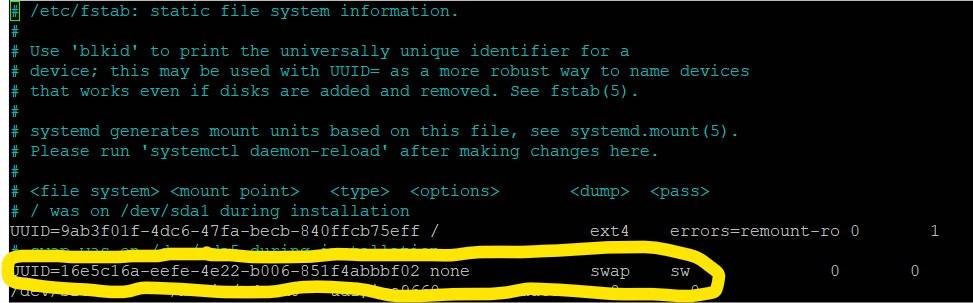
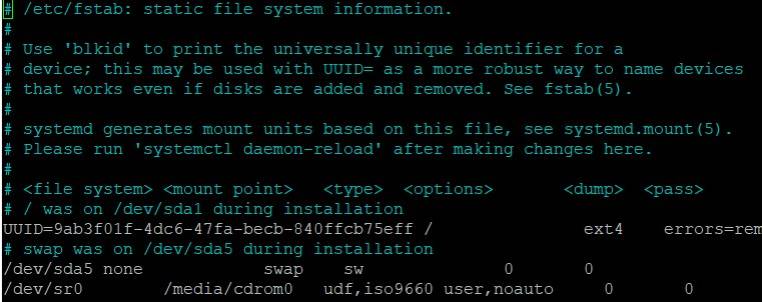
Jetzt muss noch die Datei fstab angepasst werden.
nano /etc/fstab
Den bisherigen Swap-Eintrag auf
/dev/sda5
ändern.
Vorher:
Nachher:
Erster Neustart 
reboot
Swap neu erstellen 
Nach dem Neustart werde ich wieder root und lege den Swap neu an.
mkswap /dev/sda5
swapon /dev/sda5
Nun lese ich die neue UUID aus:
blkid
Beispiel:
/dev/sda5: UUID="536f6dd4-3e1e-46f7-8b76-cd77a2384c08" TYPE="swap"
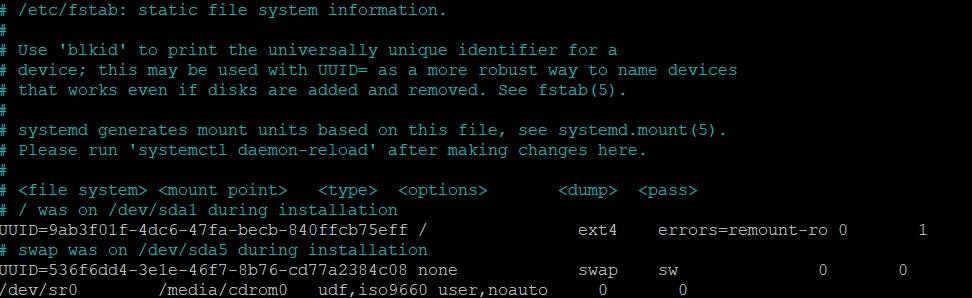
Neue UUID in der fstab eintragen 
Die neue UUID in der Datei
nano /etc/fstab
eintragen.
Wichtig
Die Anführungszeichen (
") gehören nicht zur UUID und dürfen nicht mit übernommen werden.
Zweiter Neustart 
reboot
Swap überprüfen 
Nach dem Neustart kontrolliere ich, ob der Swap wieder aktiv ist.
sudo swapon --show
Die Ausgabe sollte in etwa so aussehen:
NAME      TYPE      SIZE USED PRIO
/dev/sda5 partition 974M   0B   -2
Damit wurde die Festplatte erfolgreich erweitert und die Swap-Partition wieder korrekt eingerichtet.