Home Assistant unter Proxmox installieren 
Da ich regelmäßig Backups von Home Assistant erstelle und zusätzlich eine Ausfallsicherung auf meiner Synology betreibe, wird Home Assistant bei mir ausschließlich auf dem lokalen Proxmox-Speicher installiert. Der lokale Speicher soll schließlich auch genutzt werden.
Voraussetzungen 
Als Erstes öffnen wir auf dem Proxmox-Host die Shell und installieren unzip, da wir es später zum Entpacken des Home-Assistant-Images benötigen.
apt update
apt install unzip
Virtuelle Maschine erstellen 
1. Allgemein 
- VM-ID vergeben
- Name vergeben
- Beim Booten starten aktivieren
2. Betriebssystem 
- Kein Medium auswählen
3. System 
- QEMU Agent aktivieren
- BIOS auf OVMF (UEFI) umstellen
- EFI-Storage auswählen
- Pre-Enroll-Schlüssel deaktivieren
4. Festplatte 
- Storage:
local-lvm - Größe: 1 GB
Diese Festplatte wird später wieder gelöscht.
5. CPU 
- 2 Kerne (als Ausgangspunkt)
Je nach Hardware und Größe der Home-Assistant-Installation kann dieser Wert natürlich angepasst werden.
6. Arbeitsspeicher 
- RAM: 4096 MB
- Minimaler Speicher: 512 MB
7. Netzwerk 
Keine Änderungen erforderlich.
8. Bestätigen 
Die VM erstellen.
Home Assistant OS herunterladen 
Die aktuelle Version findet ihr auf der offiziellen Home-Assistant-Webseite.
Dort einen Rechtsklick auf VMware Workstation ausführen und Link-Adresse kopieren auswählen.
Image herunterladen 
Auf dem Proxmox-Host in der Shell:
wget https://github.com/home-assistant/operating-system/releases/download/10.4/haos_ova-10.4.vmdk.zip
Hinweis: Verwendet immer die aktuellste Version und passt die Befehle entsprechend an.
Image entpacken 
unzip haos_ova-10.4.vmdk.zip
Festplatte importieren 
Die entpackte VMDK-Datei wird nun in die VM importiert.
qm importdisk VM_ID DATEINAME.vmdk STORAGE
Beispiel:
qm importdisk 202 haos_ova-10.4.vmdk local-lvm
Nach dem Import erscheint in der Hardwareansicht der VM eine Unused Disk 0.
Vorhandene Festplatte entfernen 
In der Hardwareansicht der VM:
- Die ursprünglich angelegte 1-GB-Festplatte auswählen.
- Aushängen.
- Anschließend Entfernen.
Jetzt bleibt nur noch die importierte VMDK übrig.
Importierte Festplatte einbinden 
Die importierte Unused Disk auswählen und auf Hinzufügen klicken.
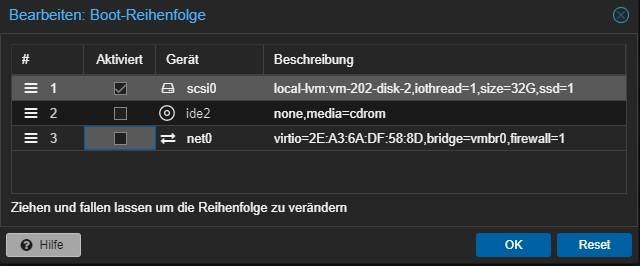
Bootreihenfolge ändern 
Unter Optionen → Boot-Reihenfolge die importierte Home-Assistant-Festplatte als erstes Bootlaufwerk auswählen.
Home Assistant starten 
Jetzt kann die VM gestartet werden.
Über Konsole lässt sich der Bootvorgang beobachten.
Sobald Home Assistant vollständig gestartet ist, ist die Weboberfläche unter folgender Adresse erreichbar:
http://IP_DER_VM:8123
Dort kann anschließend entweder eine neue Home-Assistant-Installation eingerichtet oder ein vorhandenes Backup wiederhergestellt werden.