LDAP installieren und einrichten 
Voraussetzung
Ein funktionsfähiger LDAP-Server.
In meinem Fall läuft dieser auf meiner Synology. Die Einrichtung des LDAP-Servers wird im Kapitel Synology beschrieben.
Ich verbinde mich per SSH mit der VM und wechsle zum Benutzer root:
su -
Anschließend gebe ich das Root-Passwort ein.
Sudo konfigurieren 
Damit ich mir das Leben etwas einfacher mache, bearbeite ich zunächst die sudoers-Datei.
nano /etc/sudoers
Unterhalb von
# User privilege specification
ergänze ich meinen lokalen Benutzer sowie den LDAP-Benutzer.
Die Benutzernamen müssen natürlich an die eigene Umgebung angepasst werden.
lokaler_benutzer ALL=(ALL:ALL) NOPASSWD: ALL
ldap_benutzer    ALL=(ALL:ALL) NOPASSWD: ALL
NOPASSWD sorgt dafür, dass bei der Verwendung von sudo kein Passwort mehr abgefragt wird.
Wer dies nicht möchte, kann den Eintrag einfach weglassen.
LDAP-Client installieren 
Nun installiere ich den LDAP-Client:
apt -y install libnss-ldapd libpam-ldapd ldap-utils
Während der Installation erscheinen mehrere Dialoge.
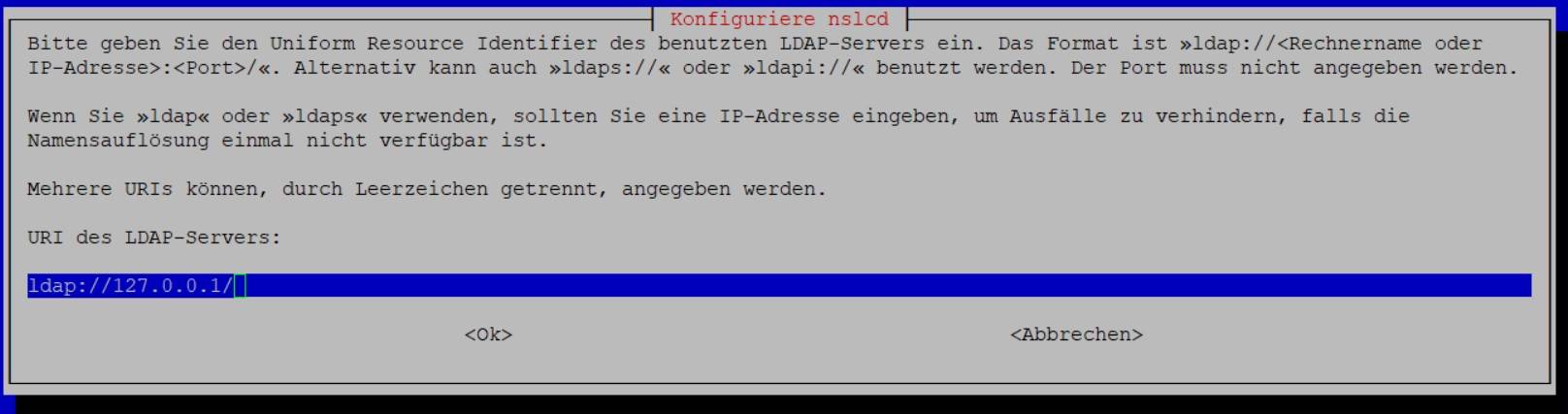
Im ersten Dialog ersetze ich die Adresse
127.0.0.1
durch die IP-Adresse meines LDAP-Servers.
In meinem Beispiel lautet diese:
192.168.2.10
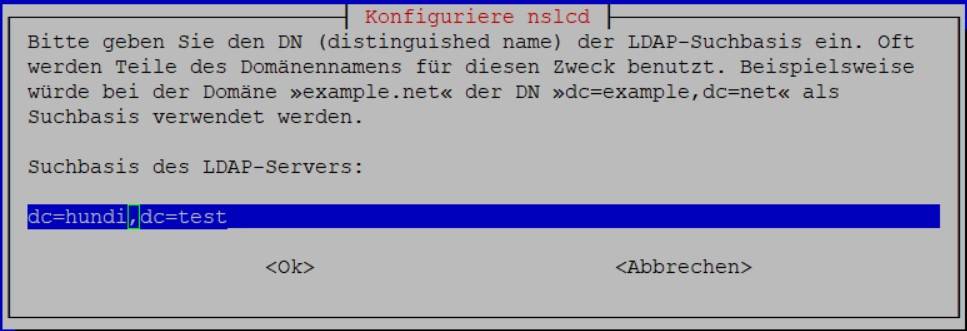
Im nächsten Dialog trage ich die Base DN meines LDAP-Verzeichnisses ein.
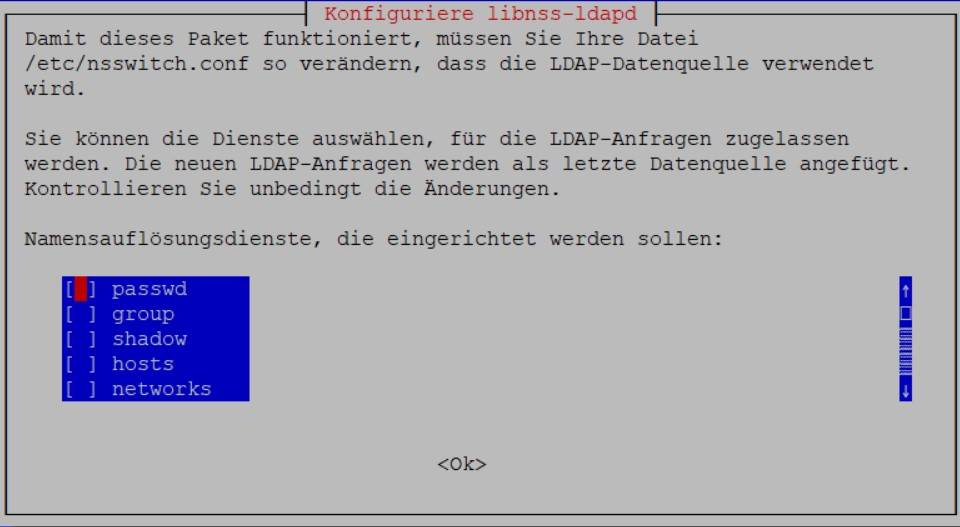
Anschließend markiere ich die ersten drei Einträge:
passwdgroupshadow
Automatisches Home-Verzeichnis erstellen 
Nach der Installation muss noch eine Anpassung an der PAM-Konfiguration vorgenommen werden.
Ich öffne die Datei:
nano /etc/pam.d/common-session
Oberhalb der Zeile
# end of pam-auth-update config
ergänze ich folgenden Eintrag:
session optional pam_mkhomedir.so skel=/etc/skel umask=077
Dadurch wird beim ersten Login eines LDAP-Benutzers automatisch dessen Home-Verzeichnis erstellt.
Anschließend starte ich die VM neu und melde mich einmal mit dem LDAP-Benutzer an.
Bash als Standard-Shell festlegen 
Auf der Synology lässt sich die Standard-Shell für LDAP-Benutzer leider nicht dauerhaft konfigurieren.
Ich kann dies jedoch im Benutzerprofil festlegen.
Ich öffne die Datei .profile:
sudo nano ~/.profile
Am Ende der Datei ergänze ich folgende Zeile:
exec /bin/bash
Datei speichern.
Farbigen Prompt aktivieren 
Für einen farbigen Bash-Prompt öffne ich anschließend die Datei .bashrc:
nano ~/.bashrc
Ich suche die Zeile
#force_color_prompt=yes
und entferne das führende #:
force_color_prompt=yes
Datei speichern.
Neustart 
Zum Schluss starte ich die VM neu:
sudo reboot
Nach der erneuten Anmeldung wird automatisch die gewohnte Bash mit farbigem Prompt verwendet.