Neues Dokument erstellen

Der Titel Ihres Dokuments (wird als H1 angezeigt)
URL-freundlicher Name (keine Leerzeichen, Bindestriche verwenden)
Pfad, unter dem das Dokument erstellt werden soll (optional, verwenden Sie Schrägstriche, um Unterverzeichnisse zu erstellen)

Dokument verschieben/umbenennen

Aktueller Speicherort des Dokuments
Neuer Pfad für das Dokument (einschließlich des Slugs)
Dies ändert nur den Pfad des Dokuments und nicht den Titel des Dokuments (H1-Überschrift).

Dokument löschen

Sind Sie sicher, dass Sie dieses Dokument löschen möchten? Diese Aktion kann nicht rückgängig gemacht werden.

Warnung: Wenn dies ein Ordner ist, wird der gesamte Inhalt einschließlich Unterordner und Dokumente gelöscht.

Message

Message content goes here.

Confirm Action

Are you sure?

Anhänge

Erlaubte Dateitypen: jpg, jpeg, png, gif, svg, webp, txt, log, csv, sfd, zip, pdf, docx, xlsx, pptx, mp4 (Max: 10MB)

Dokumentdateien

Angehängte Dateien werden geladen...

Dokumentverlauf

Frühere Versionen

Loading versions...

Vorschau

Wählen Sie eine Version zur Vorschau

Wiki-Einstellungen

Sprache für die Benutzeroberfläche
Bestimmt, welche Protokollmeldungen in die Konsole geschrieben werden (debug, info, warn, error)
Anzahl der zu speichernden Versionen pro Dokument. Auf 0 setzen, um die Versionierung zu deaktivieren.
Maximal erlaubte Dateigröße für Uploads in MB.

Benutzerverwaltung

Neuen Benutzer hinzufügen

Leer lassen, um das aktuelle Passwort beizubehalten
Benutzer in diesen Gruppen können auf eingeschränkte Bereiche zugreifen.

Definieren Sie pfadbasierte Zugriffsregeln für Bereiche Ihres Wikis. Regeln werden in der Reihenfolge ausgewertet. Die erste Übereinstimmung gewinnt.

Aktive Regeln

Markdown-Dateien aus einem ZIP-Archiv importieren. Dateien werden verarbeitet und in der entsprechenden Dokumentstruktur gespeichert. Die Verzeichnisstruktur in der ZIP-Datei (Kategorie/Unterkategorie) wird im Wiki beibehalten.

Laden Sie ein ZIP-Archiv hoch, das Markdown-Dateien (.md) zum Importieren enthält.

Erstellen und verwalten Sie Backups Ihrer Wiki-Daten. Backups umfassen alle Dokumente, Bilder und Konfigurationsdateien.

Verfügbare Backups

Lade Backups...

Zugriffsregel hinzufügen/bearbeiten

Ausgewählt: /

Spalte hinzufügen

VM in ein Template umwandeln

Wir haben die virtuelle Maschine nun vollständig eingerichtet.

Jetzt fahren wir sie in Proxmox herunter.


Cloud-Init hinzufügen

Wie wir uns vielleicht erinnern, haben wir während der Debian-Installation Cloud-Init installiert.

Standardmäßig lassen sich beim Klonen einer VM beispielsweise folgende Einstellungen nicht automatisch anpassen:

Hier kommt Cloud-Init ins Spiel.

In Proxmox wähle ich links meine VM aus und wechsle anschließend zu:

Hardware → Hinzufügen → Cloud-Init-Laufwerk
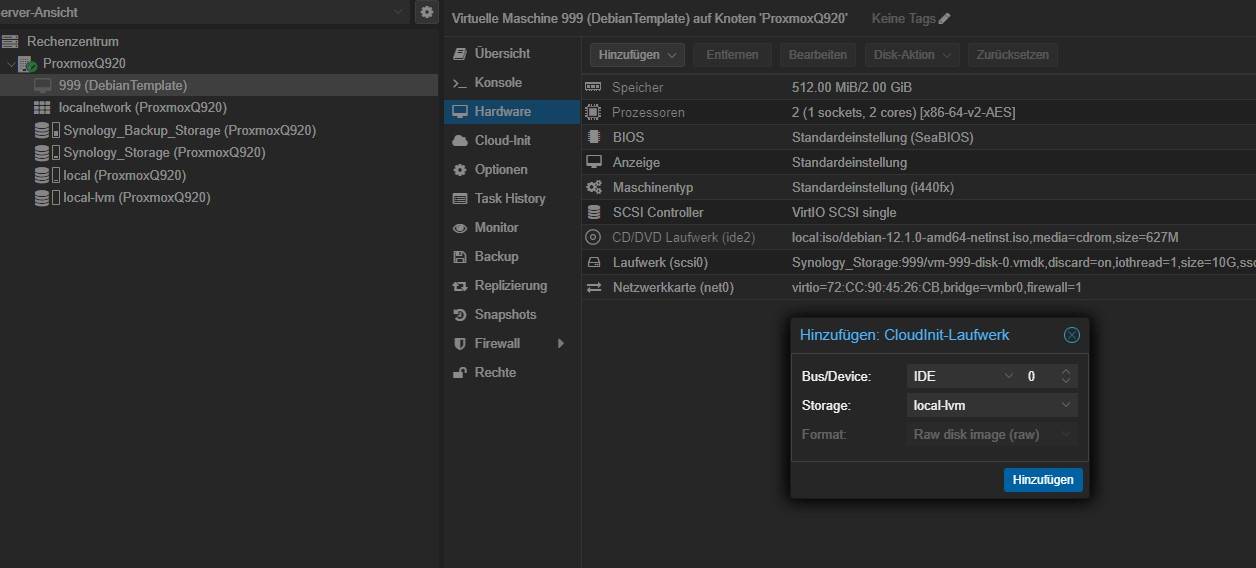
Cloud-Init


Debian-ISO entfernen

Nachdem das Cloud-Init-Laufwerk hinzugefügt wurde, kann das Debian-Installations-ISO entfernt werden.

Dazu markiere ich das CD/DVD-Laufwerk und klicke oben auf Entfernen.


VM in ein Template konvertieren

Nun klicke ich oben rechts auf:

Mehr → In Template umwandeln

Der Vorgang dauert einen kurzen Moment.

Anschließend ändert sich das Symbol der VM und zeigt an, dass es sich nun um ein Template handelt.

Damit ist das Debian-Template fertig.

Ab sofort können beliebig viele virtuelle Maschinen daraus erstellt werden. Alle enthalten bereits die vorbereitete Grundkonfiguration mit Debian, Cloud-Init, LDAP, Docker und Portainer.

Suchergebnisse