Neues Dokument erstellen

Der Titel Ihres Dokuments (wird als H1 angezeigt)
URL-freundlicher Name (keine Leerzeichen, Bindestriche verwenden)
Pfad, unter dem das Dokument erstellt werden soll (optional, verwenden Sie Schrägstriche, um Unterverzeichnisse zu erstellen)

Dokument verschieben/umbenennen

Aktueller Speicherort des Dokuments
Neuer Pfad für das Dokument (einschließlich des Slugs)
Dies ändert nur den Pfad des Dokuments und nicht den Titel des Dokuments (H1-Überschrift).

Dokument löschen

Sind Sie sicher, dass Sie dieses Dokument löschen möchten? Diese Aktion kann nicht rückgängig gemacht werden.

Warnung: Wenn dies ein Ordner ist, wird der gesamte Inhalt einschließlich Unterordner und Dokumente gelöscht.

Message

Message content goes here.

Confirm Action

Are you sure?

Anhänge

Erlaubte Dateitypen: jpg, jpeg, png, gif, svg, webp, txt, log, csv, sfd, zip, pdf, docx, xlsx, pptx, mp4 (Max: 10MB)

Dokumentdateien

Angehängte Dateien werden geladen...

Dokumentverlauf

Frühere Versionen

Loading versions...

Vorschau

Wählen Sie eine Version zur Vorschau

Wiki-Einstellungen

Sprache für die Benutzeroberfläche
Anzahl der zu speichernden Versionen pro Dokument. Auf 0 setzen, um die Versionierung zu deaktivieren.
Maximal erlaubte Dateigröße für Uploads in MB.

Benutzerverwaltung

Neuen Benutzer hinzufügen

Leer lassen, um das aktuelle Passwort beizubehalten
Benutzer in diesen Gruppen können auf eingeschränkte Bereiche zugreifen.

Definieren Sie pfadbasierte Zugriffsregeln für Bereiche Ihres Wikis. Regeln werden in der Reihenfolge ausgewertet. Die erste Übereinstimmung gewinnt.

Aktive Regeln

Markdown-Dateien aus einem ZIP-Archiv importieren. Dateien werden verarbeitet und in der entsprechenden Dokumentstruktur gespeichert. Die Verzeichnisstruktur in der ZIP-Datei (Kategorie/Unterkategorie) wird im Wiki beibehalten.

Laden Sie ein ZIP-Archiv hoch, das Markdown-Dateien (.md) zum Importieren enthält.

Erstellen und verwalten Sie Backups Ihrer Wiki-Daten. Backups umfassen alle Dokumente, Bilder und Konfigurationsdateien.

Verfügbare Backups

Lade Backups...

Zugriffsregel hinzufügen/bearbeiten

Ausgewählt: /

Spalte hinzufügen

LDAP installieren und einrichten

Vorraussetzung: Ein LDAP Server. Meiner läuft auf meiner Syno. Wie das geht findest du unter Synology

Wir gehen wieder per SSH auf die VM

su -

nun geben wir das Root PW ein und bearbeiten die sudoers Datei um uns das Leben einfacher zu machen

nano /etc/sudoers

ich ergänze die Zeilen, unter „# User privilege specification“ um meinen lokalen und um meinen LDAP Benutzer, die Beschreibung muss natürlich durch den eigenen verwendeten Namen ersetzt werden.

lokaler Benutzer     ALL=(ALL:ALL) NOPASSWD: ALL
LDAP Benutzer   ALL=(ALL:ALL) NOPASSWD: ALL

das NOPASSWD verhindert das wir bei dem Befehl sudo das PW nochmal eingeben müssen, das kann natürlich weggelassen werden.

nun installieren wir den LDAP Client

apt -y install libnss-ldapd libpam-ldapd ldap-utils
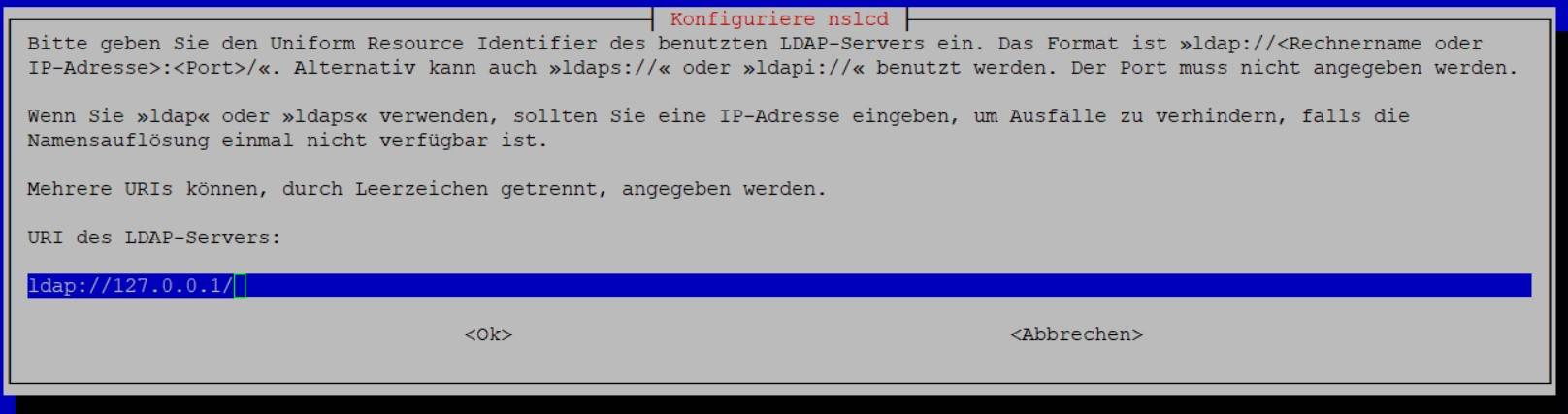
nslcd_1.jpg

die 127.0.0.1 gegen die IP der Synology (in unserem Beispiel die 192.168.2.10) tauschen.
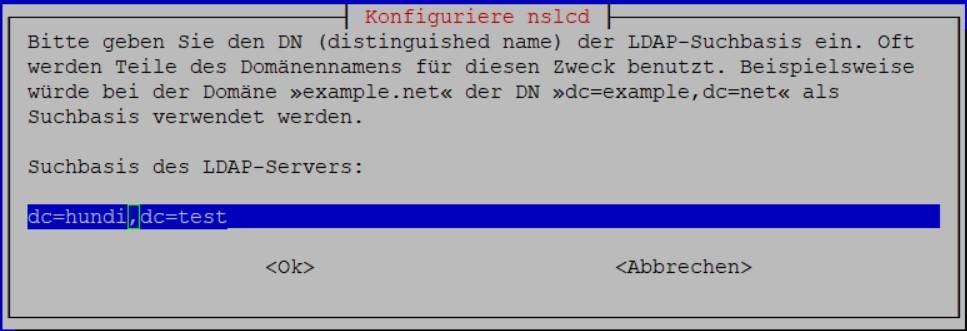
nslcd_2.jpg

Hier tragen wir die Base DN ein.

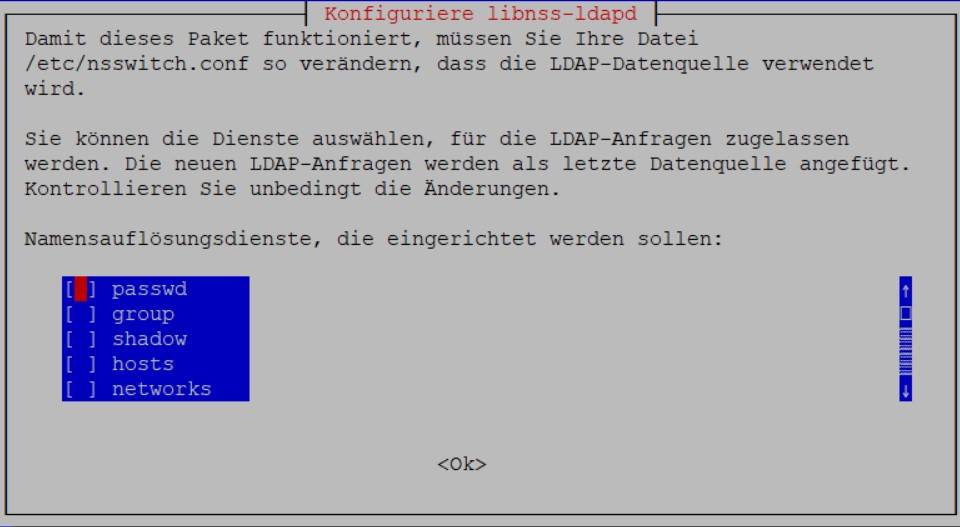
libnss-ldapd_1.jpg

Hier markieren wir die ersten 3 Positionen also passwd, group und shadow.

Nachdem die Installation nun durch gelaufen ist, müssen wir noch eine Änderungen machen.

nano /etc/pam.d/common-session

oberhalb von „# end of pam-auth-update config“ tragen wir zusätzlich ein

session optional   pam_mkhomedir.so skel=/etc/skel umask=077

danach noch ein reboot und mit dem LDAP User anmelden.
Leider kann man das auf der Synology nirgends fest einstellen welche Bash der VM User bekommt, aber wir können das im Profil festlegen um das nicht ständig zu ändern.

sudo nano .profile

dort tragen wir als letzte Zeile folgendes ein

exec /bin/bash

SPEICHERN. Da ich persönlich noch gerne einen farbigen Promt habe rufe ich die ./bashrc im Homeverzeichnis des LDAP Users auf

nano ~/.bashrc

scrolle zu

#force_color_prompt=yes

entferne die # und speicher die Datei ab.

Nun einmal

sudo reboot

neu anmelden und man hat die Bash die man kennt.

Suchergebnisse