VM Hülle bauen 
Als erstes laden wir uns das aktuelle Image runter: Download Debian
Die Dokumentation für Debian gibt es hier: Doku Debian
Sobald das Debian Image auf eurem PC runtergeladen ist, laden wir es auf den Storage hoch, ich nehme den lokalen Proxmox Storage, da ich diese Iso eh nicht behalten will.

Wir klicken rechts oben auf VM erstellen.
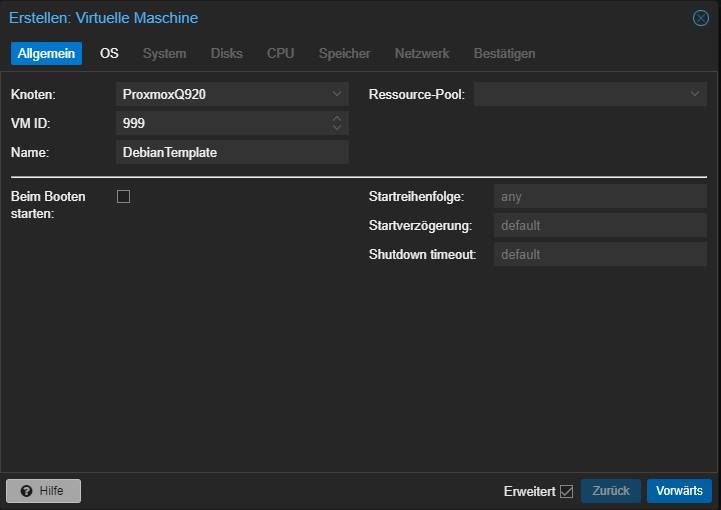
Ich habe mich entschieden dem Template eine hohe Nummer zu geben deshalb ändere ich die VM ID auf 999 und gebe der Maschine den Namen DebianTemplate.
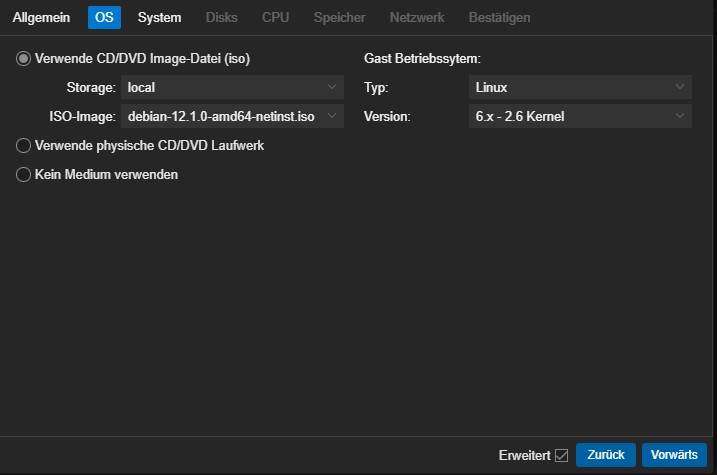
Beim OS wähle ich „Verwende CD/DVD Image-Datei“ und wähle das Debian ISO aus.
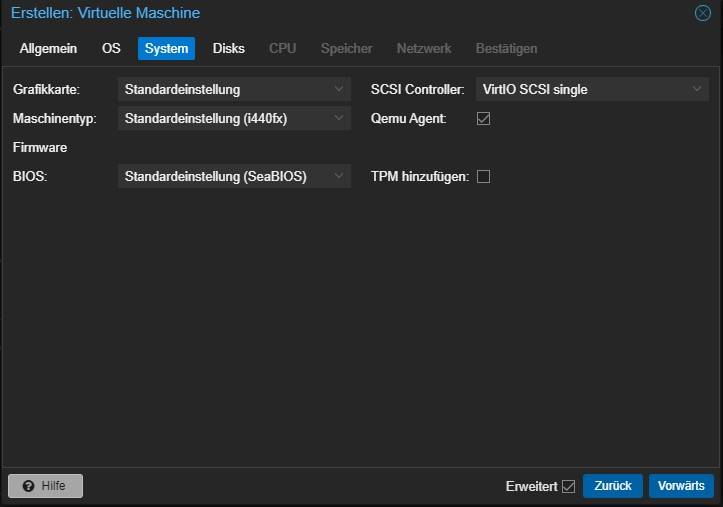
Bei System haken ich den QuemAgent an.
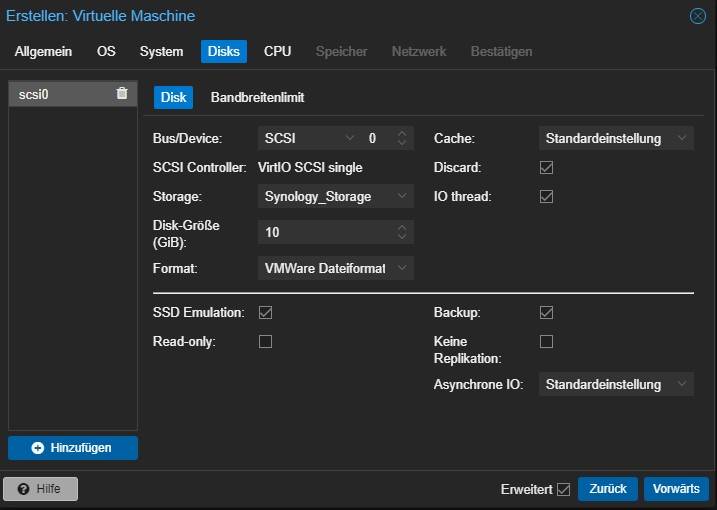
Bei Disk ändern wir die Größe auf 10GiB, damit kommen wir für alle Sachen hin und können das später beim Erstellen einer VM aus dem Template noch erweitern. Nun ändern wir das Format auf VMWare Dateiformat um im Notfall die VMDK auf meiner Syno im VMM starten zu können. Haken noch SSD Emulation an so wie Discard, sofern die Maschine auf einer SSD gespeichert wird wie bei mir.
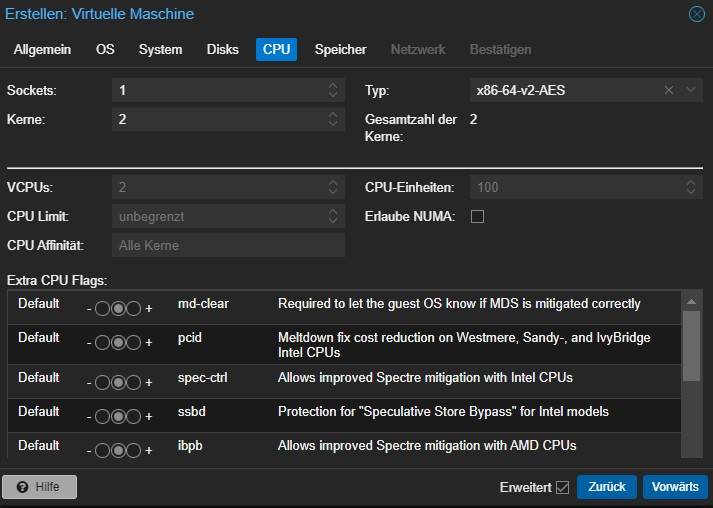
Bei der CPU gebe ich der VM 2 Kerne
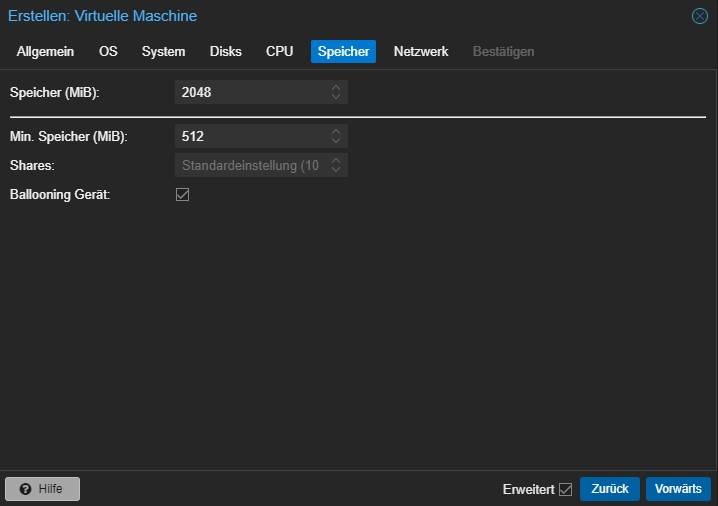
Beim Speicher reichen fürs Template erstmal 2GB und als minimum 512MB.
Beim Netzwerk finden keine Änderungen zur Vorgabe statt, beim Bestätigen ist darauf zu achten das links der Haken „Nach Erstellen starten“ NICHT aktiv ist.
Nun haben wir die leere Hülle der VM erstellt und können Debian installieren.