Neues Dokument erstellen

Der Titel Ihres Dokuments (wird als H1 angezeigt)
URL-freundlicher Name (keine Leerzeichen, Bindestriche verwenden)
Pfad, unter dem das Dokument erstellt werden soll (optional, verwenden Sie Schrägstriche, um Unterverzeichnisse zu erstellen)

Dokument verschieben/umbenennen

Aktueller Speicherort des Dokuments
Neuer Pfad für das Dokument (einschließlich des Slugs)
Dies ändert nur den Pfad des Dokuments und nicht den Titel des Dokuments (H1-Überschrift).

Dokument löschen

Sind Sie sicher, dass Sie dieses Dokument löschen möchten? Diese Aktion kann nicht rückgängig gemacht werden.

Warnung: Wenn dies ein Ordner ist, wird der gesamte Inhalt einschließlich Unterordner und Dokumente gelöscht.

Message

Message content goes here.

Confirm Action

Are you sure?

Anhänge

Erlaubte Dateitypen: jpg, jpeg, png, gif, svg, webp, txt, log, csv, sfd, zip, pdf, docx, xlsx, pptx, mp4 (Max: 10MB)

Dokumentdateien

Angehängte Dateien werden geladen...

Dokumentverlauf

Frühere Versionen

Loading versions...

Vorschau

Wählen Sie eine Version zur Vorschau

Wiki-Einstellungen

Sprache für die Benutzeroberfläche
Anzahl der zu speichernden Versionen pro Dokument. Auf 0 setzen, um die Versionierung zu deaktivieren.
Maximal erlaubte Dateigröße für Uploads in MB.

Benutzerverwaltung

Neuen Benutzer hinzufügen

Leer lassen, um das aktuelle Passwort beizubehalten
Benutzer in diesen Gruppen können auf eingeschränkte Bereiche zugreifen.

Definieren Sie pfadbasierte Zugriffsregeln für Bereiche Ihres Wikis. Regeln werden in der Reihenfolge ausgewertet. Die erste Übereinstimmung gewinnt.

Aktive Regeln

Markdown-Dateien aus einem ZIP-Archiv importieren. Dateien werden verarbeitet und in der entsprechenden Dokumentstruktur gespeichert. Die Verzeichnisstruktur in der ZIP-Datei (Kategorie/Unterkategorie) wird im Wiki beibehalten.

Laden Sie ein ZIP-Archiv hoch, das Markdown-Dateien (.md) zum Importieren enthält.

Erstellen und verwalten Sie Backups Ihrer Wiki-Daten. Backups umfassen alle Dokumente, Bilder und Konfigurationsdateien.

Verfügbare Backups

Lade Backups...

Zugriffsregel hinzufügen/bearbeiten

Ausgewählt: /

Spalte hinzufügen

Debian Installation

Das ist ja nur weiter, weiter, PW Vergeben usw. Das sollte ja jeder hinbekommen, einzig bei der Software Auswahl sollten wir etwas ändern.
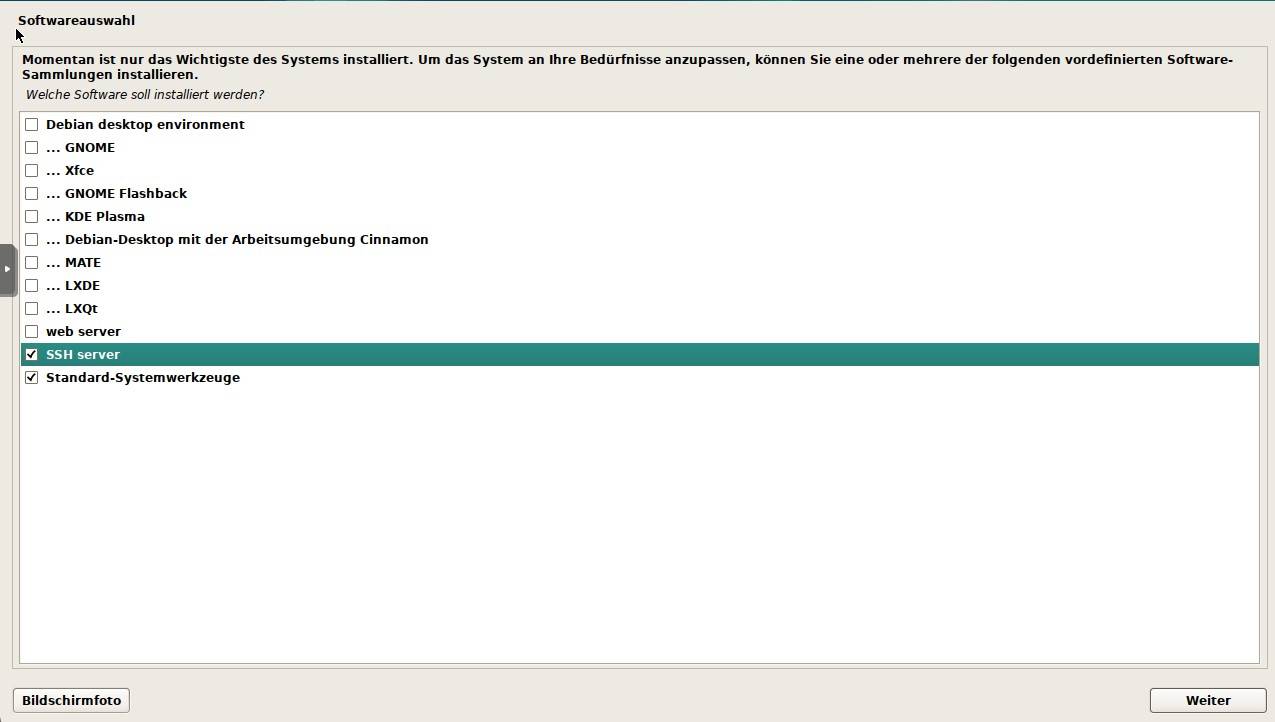
software_auswahl.jpg

Da wir mehr nicht brauchen für unsere VM´s. Nach der Installation schalten wir uns per SSH auf die VM und führen als erstes mal ein Update aus und installieren einiges

su -

nun geben wir das Root PW ein.

apt-get update && apt-get upgrade && apt-get autoremove
apt install cloud-init

cloud-init brauchen wir später um aus dem Template verschiedene VMs zu machen. Wir können noch sicherheitshalber gucken ob er QEMU Agent installiert wurde, was aber der Fall sein sollte

apt install qemu-guest-agent
Suchergebnisse