Neues Dokument erstellen

Der Titel Ihres Dokuments (wird als H1 angezeigt)
URL-freundlicher Name (keine Leerzeichen, Bindestriche verwenden)
Pfad, unter dem das Dokument erstellt werden soll (optional, verwenden Sie Schrägstriche, um Unterverzeichnisse zu erstellen)

Dokument verschieben/umbenennen

Aktueller Speicherort des Dokuments
Neuer Pfad für das Dokument (einschließlich des Slugs)
Dies ändert nur den Pfad des Dokuments und nicht den Titel des Dokuments (H1-Überschrift).

Dokument löschen

Sind Sie sicher, dass Sie dieses Dokument löschen möchten? Diese Aktion kann nicht rückgängig gemacht werden.

Warnung: Wenn dies ein Ordner ist, wird der gesamte Inhalt einschließlich Unterordner und Dokumente gelöscht.

Message

Message content goes here.

Confirm Action

Are you sure?

Anhänge

Erlaubte Dateitypen: jpg, jpeg, png, gif, svg, webp, txt, log, csv, sfd, zip, pdf, docx, xlsx, pptx, mp4 (Max: 10MB)

Dokumentdateien

Angehängte Dateien werden geladen...

Dokumentverlauf

Frühere Versionen

Loading versions...

Vorschau

Wählen Sie eine Version zur Vorschau

Wiki-Einstellungen

Sprache für die Benutzeroberfläche
Anzahl der zu speichernden Versionen pro Dokument. Auf 0 setzen, um die Versionierung zu deaktivieren.
Maximal erlaubte Dateigröße für Uploads in MB.

Benutzerverwaltung

Neuen Benutzer hinzufügen

Leer lassen, um das aktuelle Passwort beizubehalten
Benutzer in diesen Gruppen können auf eingeschränkte Bereiche zugreifen.

Definieren Sie pfadbasierte Zugriffsregeln für Bereiche Ihres Wikis. Regeln werden in der Reihenfolge ausgewertet. Die erste Übereinstimmung gewinnt.

Aktive Regeln

Markdown-Dateien aus einem ZIP-Archiv importieren. Dateien werden verarbeitet und in der entsprechenden Dokumentstruktur gespeichert. Die Verzeichnisstruktur in der ZIP-Datei (Kategorie/Unterkategorie) wird im Wiki beibehalten.

Laden Sie ein ZIP-Archiv hoch, das Markdown-Dateien (.md) zum Importieren enthält.

Erstellen und verwalten Sie Backups Ihrer Wiki-Daten. Backups umfassen alle Dokumente, Bilder und Konfigurationsdateien.

Verfügbare Backups

Lade Backups...

Zugriffsregel hinzufügen/bearbeiten

Ausgewählt: /

Spalte hinzufügen

VM aus einem Template erstellen

Links mit der rechten Maustaste auf das Template klicken und Klon auswählen.

Wie ihr das nummeriert ist euere Sache, ich möchte meine Debian VMs erst ab Nummer 200 sehen. Deshalb fang ich mit 200 an. Name ist auch euer Bier. Bei Modus bitte zwingend „vollständiger Klon“ auswählen. Bei Ziel den lokalen Storage auswählen oder ein Netzlaufwerk, so wie ihr Euer System halt nutzt.
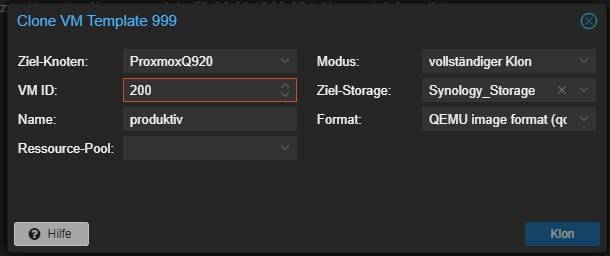
clone_vm.jpg

wir starten die VM und gehen per SSH mit dem LDAP User auf Maschine

mit

df -h /

können wir uns die lokale Plattengröße anschauen. Wir sehen also das nach der Installation noch 5,7G von 8,9G frei sind. Da wir ja alle Daten im Docker auf der Syno auslagern, besteht kein Grund den Host für mich zu vergrößern. Wer natürlich lokalen Speicher nutzt muss das im Auge behalten und entsprechend vergrößern.

Suchergebnisse