Synology Volume (Docker & Backup) 
Ich sichere meine kompletten VMs jede Nacht auf meine Synology. Die VMs selbst liegen auf den lokalen SSDs. Die Daten in einem Bereich auf der Syno.
Wir erstellen also einen Freigegeben Ordner Names Proxmox und einen Namens Proxmox-Backup und erteilen unseren Nodes NFS Rechte darauf, da ich später mit Vorlagen arbeite die schon einen festen Mountpoint haben, gebe ich dem gesamten Netz hier eine NFS Berechtigung für den Ordner Proxmox. Für den Ordner ProxmoxBackup reicht es wenn man die IPs der Nodes ein gibt.
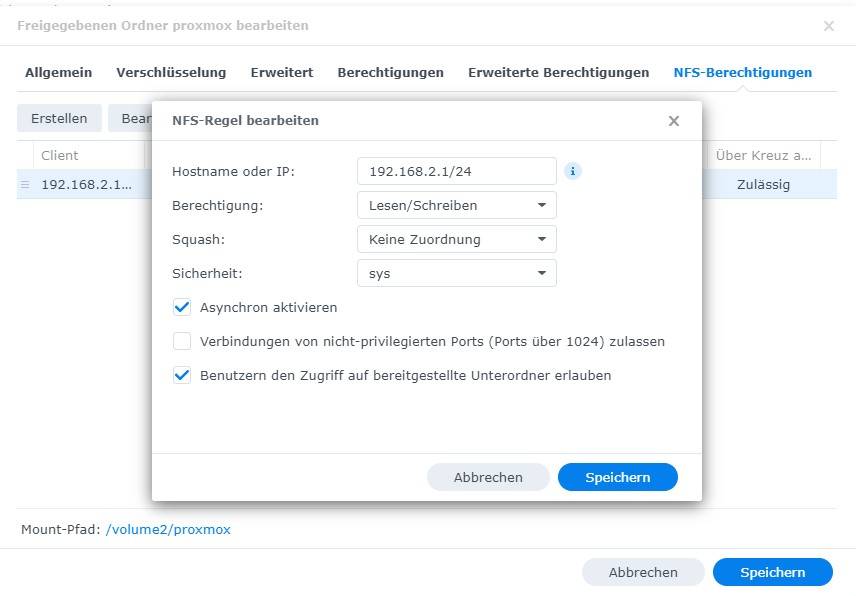
Nun wechseln wir wieder zu Proxmox, klicken auf Rechenzentrum und dann in der mittleren Spalte auf Storage.Klicken im rechten Fenster auf Hinzufügen und wählen NFS aus.
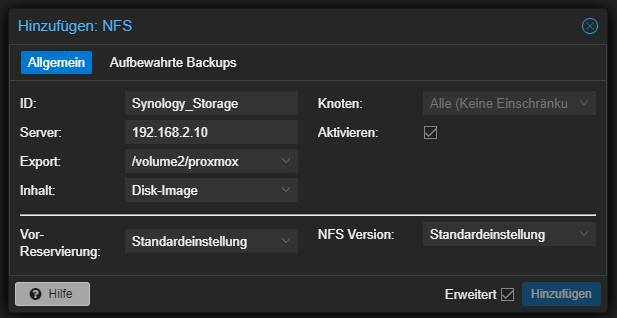
ID = Beliebig
Server = IP Adresse der Syno
Export = /volumeX/ProxmoxBackup
Inhalte = wähle „Disk-Image“ ab und aktiviere „ISO-Image“, „Container-Image“ und „VZDump Backup-Datei“.
NFS Version = 4.1
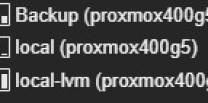
Nun klicken wir mal auf unseren Host und den Pfeil links daneben und sollten den angelegten Storage sehen
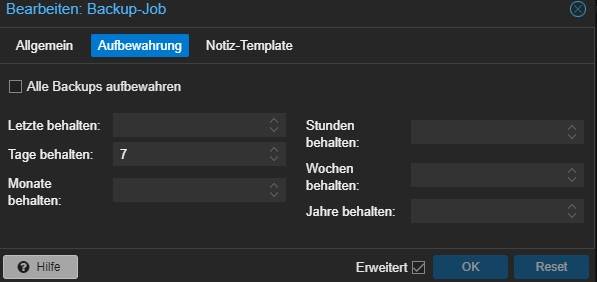
Als nächstes Konfigurieren wir uns unser Backup. Dafür klicken wir aufs Rechenzentrum und in der Mitte dann auf Backup. Jeder muss selber wissen wie er es einstellt. Mir reichen die letzten 7 Tage und 4 wöchtenliche.
Also auf Hinzufügen klicken und als Zeitplan nehmen wir täglich 21 Uhr, wobei die Uhrzeit geändert werden kann, bei mir ist es Nachts um 4 Uhr. Beim Auswahlmodus nehme ich Alle, damit der Plan auch für alle zukünftig erstellten gilt. Dann klicke ich auf Aufbewahrung und schreibe bei „Tage behalten“ eine 7 rein und sage Erstellen
Das gleiche machen wir nun mit den wöchentlichen und nutzen da die Vorlage jeden Sonntag um 1 Uhr und ändern diese entsprechend der eigenen Bedürfnisse. Das Ergebnis sieht dann wie folgt aus:

Das "Proxmox" Volume was wir auf der Syno am Anfang auch angelegt haben binden wir später in unserer Vorlage mit Boardmitteln ein.